

Close Menu

    Subscribe to Updates

    Get the latest creative news from FooBar about art, design and business.

    What's Hot

    Guida Passo-Passo per Iniziare con Cubase 15 (Principianti)

    25 Dicembre 2025

    Arturia MiniFuse 2: L’interfaccia perfetta per iniziare a registrare da casa

    24 Dicembre 2025

    Universal Audio Paradise Guitar Studio

    22 Dicembre 2025
    Facebook X (Twitter) Instagram
    • Chi è Fase Zero
    • Contatti
    • La tua Pubblicità
    Facebook Instagram
    Fase ZeroFase Zero
    • Homepage
    • News
    • DAW
    • Plugin VST
    • Registrazione
    • Mix e Mastering
    • Hardware
    • Fondamenti Audio
    • Contatti
    Fase ZeroFase Zero
    Home » Guida Passo-Passo per Iniziare con Cubase 15 (Principianti)
    DAW

    Guida Passo-Passo per Iniziare con Cubase 15 (Principianti)

    Più intelligenza artificiale, più velocità, più musica
    Redazione Fase ZeroBy Redazione Fase Zero25 Dicembre 2025Updated:25 Dicembre 2025Nessun commento4 Mins Read
    Facebook Twitter Pinterest LinkedIn Tumblr Email
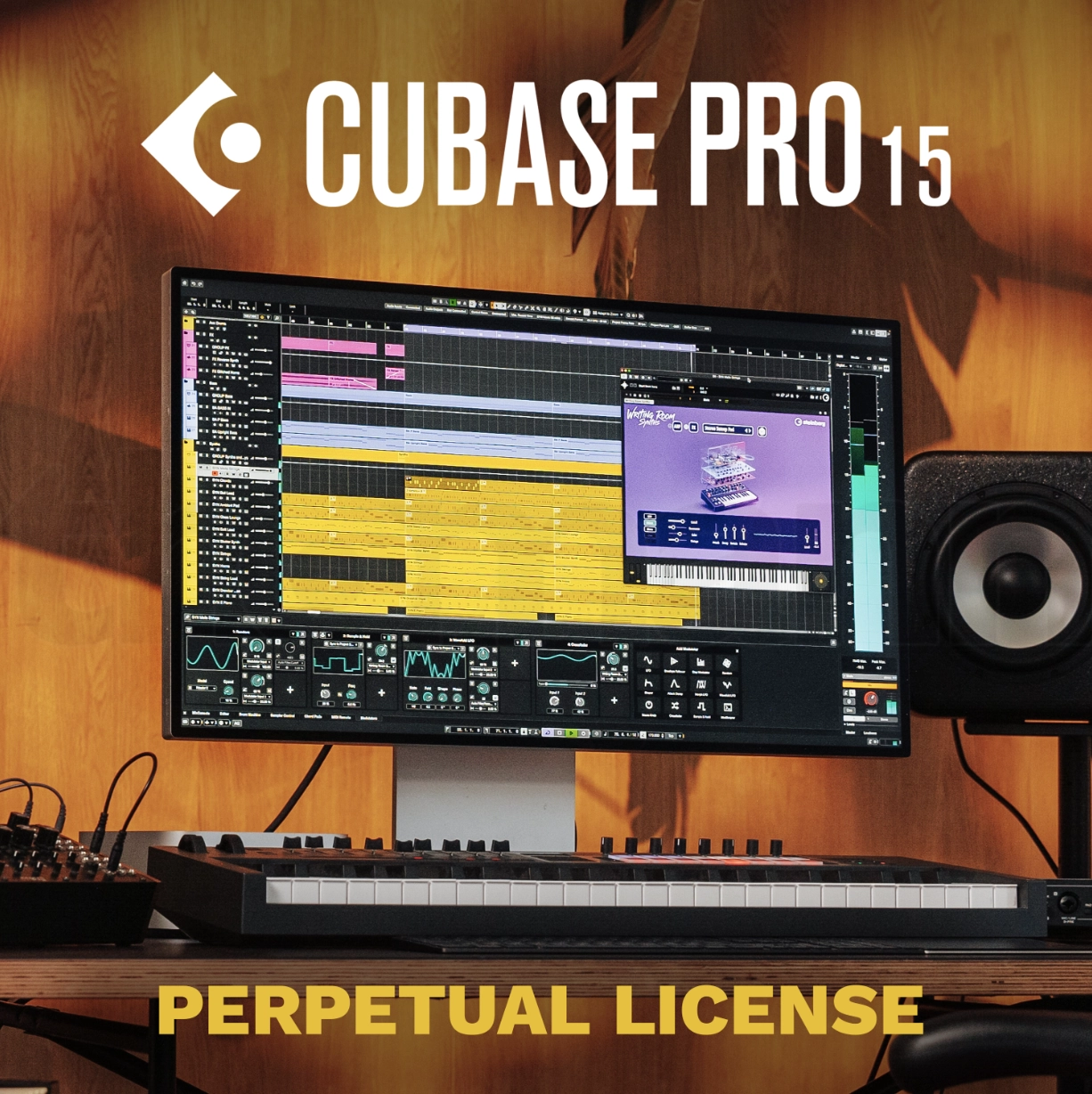
    Cubase 15 guida passo passo principianti
    Share
    Facebook Twitter LinkedIn Pinterest Email

    Cubase 15 è una DAW potente ma accessibile anche ai principianti grazie a strumenti intelligenti, AI integrata e workflow migliorato. Questa guida ti aiuterà a fare i primi passi in modo semplice e pratico.


    1. Installazione e prima configurazione

    1.1 Scaricare Cubase

    Puoi scaricare Cubase 15 dal sito ufficiale Steinberg:
    https://www.steinberg.net/cubase/

    Scegli la versione desiderata: Elements, Artist o Pro.
    Per iniziare va benissimo Elements, ma se prevedi un uso più professionale punta su Pro.


    1.2 Installare Steinberg Download Assistant

    Il Download Assistant gestisce l’installazione, gli aggiornamenti e i contenuti aggiuntivi.

    Dopo averlo installato, accedi con il tuo account Steinberg.


    1.3 Configurare la scheda audio

    1. Apri Cubase.

    2. Vai su Studio → Studio Setup.

    3. Se usi una scheda audio esterna (Focusrite, Arturia, Universal Audio…), seleziona il suo driver ASIO.

    4. Imposta il buffer:

      • 128/256 samples per registrare (bassa latenza)

      • 512/1024 per mixare (stabilità)


    2. Creare il tuo primo progetto

    2.1 Nuovo progetto

    1. Vai su File → New Project.

    2. Scegli un template (“Empty” è perfetto per iniziare).

    3. Scegli la cartella di salvataggio del progetto.


    2.2 Impostare il tempo e la tonalità

    Nella barra superiore puoi subito regolare:

    • Tempo (BPM)

    • Time Signature (4/4 di default)

    • Key (tonalità)


    2.3 Aggiungere una traccia strumento (VST Instrument)

    1. Vai su Project → Add Track → Instrument.

    2. Scegli uno strumento virtuale, ad es.:

      • HALion Sonic (suoni generali)

      • Retrologue (synth analogico)

      • Groove Agent SE (batterie)

    In Cubase 15 trovi anche nuovi Writing Room Synths, ottimi per idee rapide.

    Premi i tasti del tuo MIDI controller e… suoni!


    3. Registrare Audio e MIDI

    3.1 Registrare MIDI

    1. Crea una traccia instrument.

    2. Premi Record.

    3. Suona la tastiera MIDI.

    Cubase registrerà i dati MIDI, modificabili nell’Editor.


    3.2 Registrare una traccia audio

    1. Vai su Add Track → Audio.

    2. Seleziona:

      • Mono (voce, basso, chitarra)

      • Stereo (synth hardware, drum machine)

    3. Imposta l’ingresso corretto (Input 1, 2 ecc.).

    4. Attiva il monitoring (icona dell’altoparlante).

    5. Premi Record.

    Suggerimento: usa un filtro anti-pop e un gain adeguato (picchi a –12 dB circa).


    4. Editing: sistemare le registrazioni

    Cubase è famoso per i suoi strumenti di editing.

    4.1 Editing MIDI

    Doppio click su un evento → si apre il Key Editor.

    Qui puoi:

    • spostare le note

    • quantizzare (Q)

    • allungare/accorciare

    • modificare la velocity

    • usare l’AI per proporre variazioni intelligenti


    4.2 Editing Audio

    Doppio click su una clip audio → Sample Editor.

    Puoi:

    • tagliare e spostare

    • usare VariAudio (intonazione come in Melodyne)

    • fare audio quantize

    • eliminare rumori


    5. Usare la nuova AI di Cubase 15

    Cubase 15 introduce funzioni basate su intelligenza artificiale molto utili ai principianti.

    5.1 Stem Separation

    Puoi dividere una traccia stereo in:

    • voce

    • batteria

    • basso

    • armonie

    Questo è perfetto per remix, studio e sampling.

    Procedura:

    1. Importa un MP3 o WAV.

    2. Tasto destro → Separate Stems.

    3. Cubase crea 3–4 tracce separate.


    5.2 Composizione con il Pattern Sequencer

    Il nuovo Pattern Sequencer permette di:

    • generare linee melodiche

    • creare beat

    • usare scale musicali integrate

    • randomizzare in modo intelligente

    Perfetto per chi non conosce ancora molto l’armonia.


    5.3 Modulators e UltraShaper

    Cubase 15 introduce:

    • nuovi modulatori (LFO avanzati, random generator…)

    • UltraShaper: un compressore-distorsore dinamico con transient shaping

    Sono strumenti potenti per sound design e mix.


    6. Mixer e primi passi nel mixaggio

    Apri il mixer con F3.

    6.1 Bilanciare i volumi

    Prima regola: bilanciare a orecchio prima di inserire plug-in.

    6.2 Equalizzazione

    Ogni traccia ha l’EQ integrato:

    • taglia i bassi alle voci

    • rimuovi frequenze fangose intorno ai 200–400 Hz

    • aggiungi ariosità dai 8–12 kHz


    6.3 Compressione

    Serve a rendere la dinamica più uniforme.

    Regole rapide:

    • Attacco medio

    • Release medio-veloce

    • Rapporto 3:1

    • Riduzione di 3–6 dB


    6.4 Riverbero & Delay

    Usa tracce FX per non appesantire il progetto.

    Vai su:
    Project → Add Track → FX Channel

    Usa:

    • Reverbero Hall per voci

    • Delay 1/4 per atmosfera

    • Riverbero corto sulle batterie


    7. Esportare il tuo brano

    Vai su:
    File → Export → Audio Mixdown

    Impostazioni consigliate:

    • WAV 24 bit / 44.1 kHz

    • Stereo Out

    • Nome del file chiaro

    Per upload social:

    • MP3 320 kbps


    8. Consigli pratici per principianti

    Ecco alcuni suggerimenti che fanno la differenza:

    ✔ Usa template pronti

    Cubase 15 include preset per:

    • recording voce

    • pop beat

    • produzione EDM

    • scoring

    ✔ Salva spesso (Ctrl+S)

    Cubase è stabile, ma è sempre buona pratica salvare.

    ✔ Conosci le scorciatoie

    • G/H: zoom

    • 1/2/3: strumenti (freccia, forbici, colla)

    • Alt: copia veloce

    • Shift: selezione multipla

    ✔ Parti da progetti piccoli

    Meglio 8 tracce fatte bene che 40 tracce caotiche.

    ✔ Studia la vista “MixConsole”

    Impara a leggere livelli, pan, insert, EQ.


    9. Conclusione

    Cubase 15 è una delle versioni più accessibili e creative mai rilasciate da Steinberg.
    Grazie a:

    • AI integrata

    • nuovi strumenti per comporre

    • editing MIDI e audio intuitivi

    • mixer professionale

    • workflow semplificato

    anche un principiante può produrre musica completa sin dal primo giorno.

    featured
    Share. Facebook Twitter Pinterest LinkedIn Tumblr Email
    Redazione Fase Zero
    • Website

    Related Posts

    Cosa regalare a Natale a un appassionato di musica, suono e registrazione.

    6 Dicembre 2025

    Il Segnale Audio: Analogico, Digitale e Come Viaggia nel Tuo Home Studio.

    26 Novembre 2025

    Introduzione alle DAW: Cosa Sono, Come Funzionano e Quale Scegliere nel 2025

    26 Novembre 2025
    Add A Comment
    Leave A Reply Cancel Reply

    Editors Picks

    Guida Passo-Passo per Iniziare con Cubase 15 (Principianti)

    25 Dicembre 2025

    ROLI System con AI: la nuova era dell’apprendimento e dell’espressione musicale

    16 Novembre 2025

    Focusrite Scarlett 2i2 (4th Gen): l’interfaccia che cresce con te.

    5 Novembre 2025

    Cubase 15: Steinberg riscrive le regole del suo DAW.

    5 Ottobre 2025
    Top Reviews

    Segnale Analogico e Digitale: Differenze, Vantaggi e Cosa Cambia nel Tuo Home Studio.

    By Redazione Fase Zero

    Introduzione alle DAW: Cosa Sono, Come Funzionano e Quale Scegliere nel 2025

    By Redazione Fase Zero

    Il Segnale Audio: Analogico, Digitale e Come Viaggia nel Tuo Home Studio.

    By Redazione Fase Zero

    Articoli recenti

    • Guida Passo-Passo per Iniziare con Cubase 15 (Principianti)
    • Arturia MiniFuse 2: L’interfaccia perfetta per iniziare a registrare da casa
    • Universal Audio Paradise Guitar Studio
    • FabFilter Pro-Q 4.02: l’EQ moderno che ogni home-studio (e non solo) dovrebbe conoscere
    • Registrazione in Linea vs Registrazione con Microfoni.
    Fase Zero
    • Home
    • Chi è Fase Zero
    • Contatti
    • La tua Pubblicità
    • Privacy Policy
    • Cookie Policy
    © 2026 Fase Zero, Start your sound. Designed by Fase Zero Web Department. Tutti i diritti sono riservati.

    Type above and press Enter to search. Press Esc to cancel.

    Gestisci Consenso
    Per fornire le migliori esperienze, utilizziamo tecnologie come i cookie per memorizzare e/o accedere alle informazioni del dispositivo. Il consenso a queste tecnologie ci permetterà di elaborare dati come il comportamento di navigazione o ID unici su questo sito. Non acconsentire o ritirare il consenso può influire negativamente su alcune caratteristiche e funzioni.
    Funzionale Sempre attivo
    L'archiviazione tecnica o l'accesso sono strettamente necessari al fine legittimo di consentire l'uso di un servizio specifico esplicitamente richiesto dall'abbonato o dall'utente, o al solo scopo di effettuare la trasmissione di una comunicazione su una rete di comunicazione elettronica.
    Preferenze
    L'archiviazione tecnica o l'accesso sono necessari per lo scopo legittimo di memorizzare le preferenze che non sono richieste dall'abbonato o dall'utente.
    Statistiche
    L'archiviazione tecnica o l'accesso che viene utilizzato esclusivamente per scopi statistici. L'archiviazione tecnica o l'accesso che viene utilizzato esclusivamente per scopi statistici anonimi. Senza un mandato di comparizione, una conformità volontaria da parte del vostro Fornitore di Servizi Internet, o ulteriori registrazioni da parte di terzi, le informazioni memorizzate o recuperate per questo scopo da sole non possono di solito essere utilizzate per l'identificazione.
    Marketing
    L'archiviazione tecnica o l'accesso sono necessari per creare profili di utenti per inviare pubblicità, o per tracciare l'utente su un sito web o su diversi siti web per scopi di marketing simili.
    • Gestisci opzioni
    • Gestisci servizi
    • Gestisci {vendor_count} fornitori
    • Per saperne di più su questi scopi
    Visualizza le preferenze
    • {title}
    • {title}
    • {title}